
摘要:本指南介绍了如何将手机或电脑上的内容投屏到Hisense电视上。用户需按照简单步骤,如连接同一Wi-Fi网络、使用投屏软件或应用、搜索电视设备并连接等,即可轻松实现屏幕共享。Hisense电视投屏功能方便用户观看视频、展示图片或共享文件,提升娱乐和办公体验。
导读
在数字化时代,电视已逐渐演变为家庭娱乐、信息获取、智能控制等多元功能的综合平台,Hisense电视作为市场上的知名品牌,其丰富的功能和出色的性能深受用户喜爱,本文将为您详细介绍Hisense电视如何实现投屏功能,让您轻松享受大屏幕带来的视觉盛宴。
了解Hisense电视投屏功能
Hisense电视的投屏功能允许您将智能手机、平板电脑等设备上的视频、图片、游戏等内容无线传输到电视上,实现屏幕共享,这一功能主要依赖于三种技术:DLNA、Miracast以及第三方投屏软件。
使用DLNA投屏
DLNA(Digital Living Network Alliance)是一种可使设备之间实现数字娱乐内容共享的无线传输技术,使用DLNA投屏,您需要确保Hisense电视与投屏设备(如手机、电脑)连接至同一局域网,具体步骤如下:
1、在Hisense电视上打开DLNA功能。
2、在投屏设备上的媒体库或播放器中选择要投屏的内容。
3、选择“投屏”或“DLNA播放”功能,并选择您的Hisense电视设备名称。
4、等待片刻,内容将在Hisense电视上播放。
使用Miracast投屏
Miracast是一种无线显示协议,可将手机上的视频、音频等内容镜像到支持Miracast协议的电视设备上,对于Hisense电视,您需要确保电视支持Miracast功能并已开启,具体步骤如下:
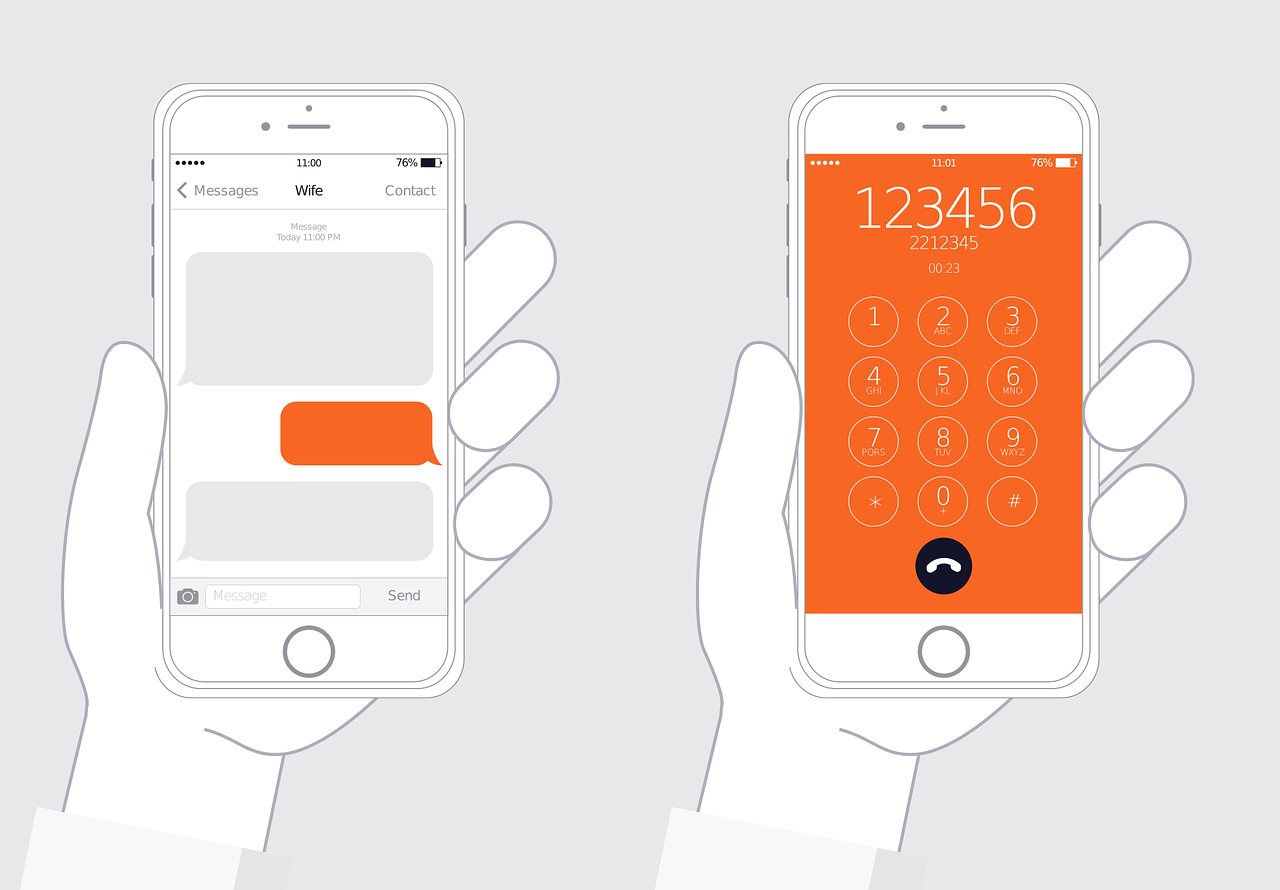
1、在手机上打开Miracast功能。
2、在Hisense电视上选择输入信号源为Miracast。
3、手机上选择“投屏”或“无线投屏”功能,并选择与您的Hisense电视设备名称。
4、等待连接成功,手机上的内容将同步显示在Hisense电视上。
使用第三方投屏软件投屏
除了DLNA和Miracast,您还可以选择使用第三方投屏软件来实现Hisense电视的投屏功能,这些软件通常需要在手机和电视上分别安装相应的应用程序,然后通过连接同一WiFi网络来实现投屏,具体操作步骤可能因软件而异,您可以根据自己的需求选择合适的软件。
投屏注意事项
1、确保Hisense电视与投屏设备连接至同一网络。
2、确保电视与设备的系统版本兼容。
3、投屏过程中保持设备电量充足。
4、投屏时部分功能(如弹幕、评论)可能无法在电视端显示。
5、某些高画质内容或因为版权问题无法投屏。
解决投屏问题
在投屏过程中,可能会遇到连接失败、画面卡顿等问题,您可以尝试以下方法解决:
1、检查网络连接是否稳定。
2、重启电视和手机。
3、更新软件和系统版本。
4、尝试重新连接或调整投屏设置。
5、如果问题仍未解决,请联系Hisense客服寻求帮助。
Hisense电视的投屏功能为您带来了更多娱乐和信息的选择,让您在大屏幕上享受更丰富的视觉体验,希望本文的详细介绍能帮助您轻松实现屏幕共享,在投屏过程中,请注意以上提到的注意事项和解决方法,以确保您能够顺利享受投屏的乐趣。







 辽ICP备2020014470号-1
还没有评论,来说两句吧...